ご利用にあたり利用規約に同意したものとします。
必ずご確認ください。
▶実績はこちらで随時更新中!
1.口座開設

※必ず下のボタンから口座開設をしてください※
既にMYFX Marketsアカウントを持っている場合
※すでにアカウントを持っている場合でも、専用口座開設が必要です。
MYFX Marketsにログイン後、追加口座開設へ進み以下の入力をお願いします。
口座タイプ:PAMM
IBコード:33013162
をいれることでFX Auto Tradeの専用口座が作成されます。
2.本人確認書類をアップロード
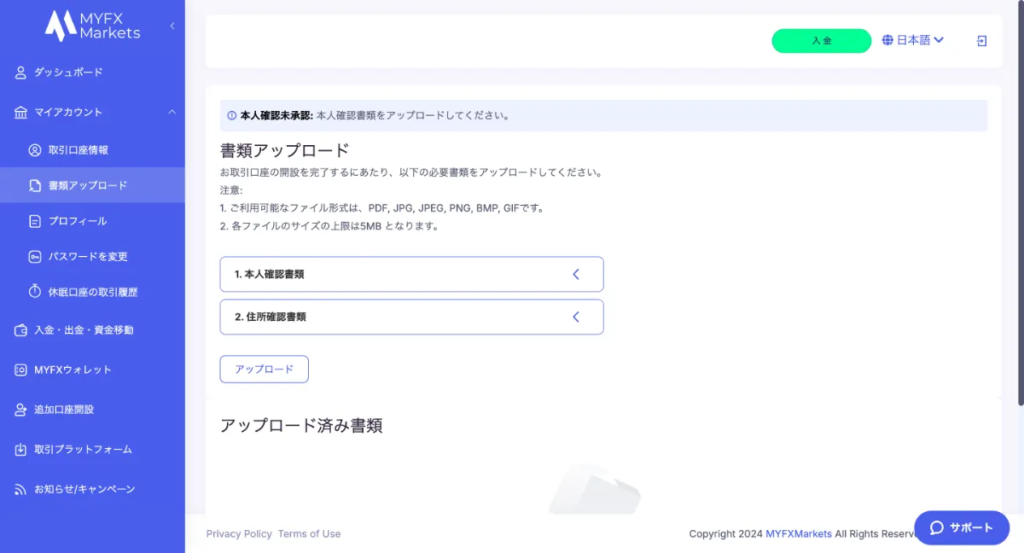
本人確認に必要な書類
- 本人確認書類(以下のいずれか)
- パスポート
- 運転免許証
- マイナンバーカード(表面のみ)
- 住所確認書類(以下のいずれか)
- 公共料金の請求書(3ヶ月以内)
- 銀行取引明細書(3ヶ月以内)
- 住民票(3ヶ月以内)
入金マニュアルを開く
3.入金する
運用マニュアルを開く
以下は運用中のマニュアルになります。
運用開始後でもOKなので、ご確認ください。
MT4へログイン
テキストでかんたん解説
【iPhoneの場合】
1.MT4アプリを開き右下の「歯車マーク」をタップ
2.一番上の箇所をタップし「一番上」をタップし、右上の「+」をタップ
3.「既存のアカウントにログイン」をタップ
3.検索窓に「MYFX」と入力して出てきたサーバーから自分の口座のサーバーを選択
4.ログインID(口座番号)とパスワードを入力して「サインイン」をタップ
口座開設時にMYFX Marketsから届いたメールに記載
【Androidの場合】
1.MT4アプリを開き左上の「≡」をタップ
2.「口座管理」を選択して「+」をタップ
3.「既存のアカウントにログイン」をタップ
4.検索窓に「MYFX」と入力して出てきたサーバーから自分の口座のサーバーを選択
5.ログインID(口座番号)とパスワードを入力して「サインイン」をタップ
*口座開設時にMYFX Marketsから届いたメールに記載
出金方法
リスクヘッジで利益を確保
資金移動の手順
- マイページへログイン
- 「MYFXウォレット」を選択
- 資金移動を選択して、送金先・送金金額を入力
- 内容を確認 して「申請」
- 利益が出た分は、定期的にウォレットへ資金移動するのがおすすめ
- 元本と利益を分けて管理することで、相場変動リスクを抑える目的があります
- 利益移動を行わず同一口座で運用を続けた場合の損失については、自己責任となります
お問い合わせについて
口座・証券会社に関するご質問は
FX Auto Tradeに関するご質問は