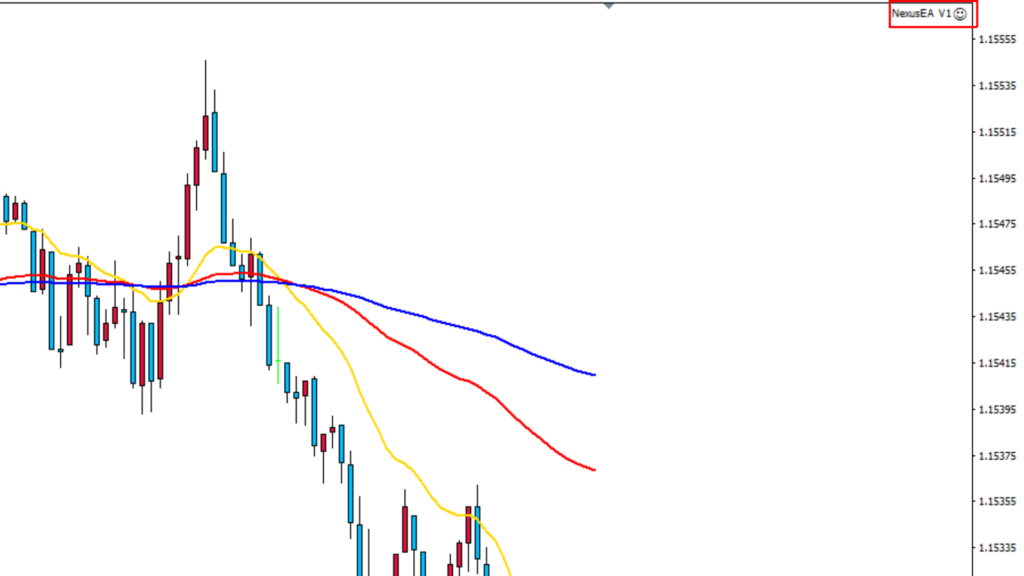
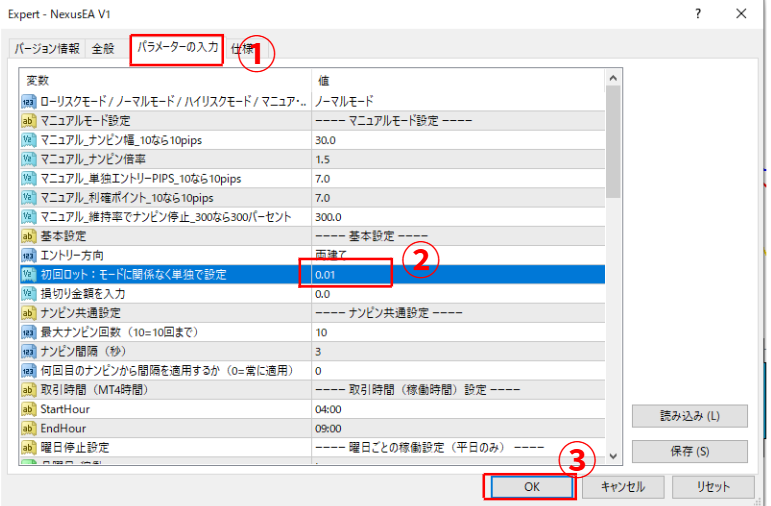
Nexusのスタートマニュアルです。
下記の手順に従って準備を進めましょう。
ご不明な点はサポートLINEにお問い合わせください。
ご利用にあたり利用規約に同意したものとみなします。必ずご確認ください。
口座開設▶入金▶自動売買オンの
かんたん3ステップで運用スタート!
1.口座開設
Nexusを始めるためには取引所の口座が必要です。
口座開設リンクはサポートLINEより受け取ってください。
以下のボタンから進めていきましょう。
※サポートLINEから口座開設リンクをお受け取りください※※
口座開設する際のポイント
口座の通貨:JPY
取引プラットフォーム:MetaTrader4(MT4)
口座タイプ:スタンダード口座STP
で口座開設を進めてください。
※既にアカウントを持っている場合
ログイン後>口座>口座開設から追加で口座開設を行ってください。
※その際に”口座紐付け依頼”の項目に「nexus」と入力ください。
Vantage Trading口座開設手順はこちら
※サポートLINEから口座開設リンクをお受け取りください※
口座開設する際のポイント
口座の通貨:JPY
取引プラットフォーム:MetaTrader4(MT4)
口座タイプ:スタンダード口座
で口座開設を進めてください。
※既にアカウントを持っている場合
BigBossにログイン>「口座開設+」から追加口座開設申請ができます。
口座通貨タイプ:JPY
取引プラットフォーム:MetaTrader4
取引タイプ/レバレッジ:スタンダード
メモ:コード入力必須
※メモに記入するコードはLINEで受け取った口座開設リンクをコピーして入力すればOK
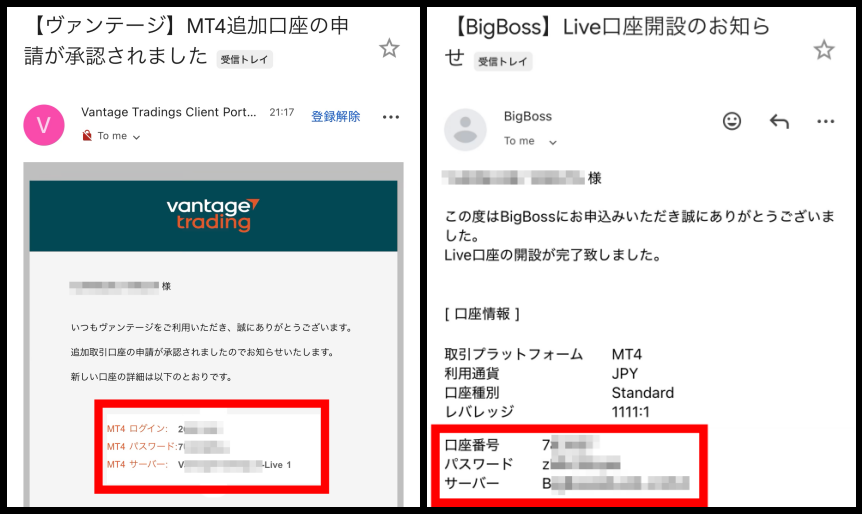
口座開設が完了したら取引所からメールが届きます。
メールに記載の口座番号・パスワード・サーバー情報はログインに利用するため、保管してください。

2.入金する
口座開設ができたら取引所にログインして運用資金を入金します。
入金は後からでも可能です。
10万円以上がNexusの推奨です。
入金は銀行振込/クレジットカード/仮想通貨など様々な方法がございます。
3.VPSを用意する
こちらはVPSをお餅でない場合や、他社のEAなどを複数使っており、VPSの容量が足りない場合などの方のみ必要です。
VPSとはの説明を開く
VPSとは自動売買システムを24時間稼働させておくための仮想サーバー(環境)です。
仮にあなたのPCでシステムを常時稼働させたくても、PCを閉じたり、回線異常があったりするとシステムは止まってしまいます。
そのような問題が起きないように、VPS(仮想サーバー)があります。
VPSは自動売買システムには必須で、PCなしでもスマホのアプリだけで管理が可能です。
VPSをお持ちでない場合は、以下のボタンから申し込みしてください。
VPS申込マニュアルを見ながら進めていきましょう!
プランはStartUP 2GBか3GBでOKです。
お支払い期間は現在1ヶ月払いのみとなっています。
4.システムの設置
VPSにEAを設置していきます。
システムの設置はスタッフが無料で設置代行するので、ご安心ください。
以下のボタンより設置申請を進めていきましょう!
弊社の他EA(CHANGE,GOLD RUSH)の際に設置したVPS情報と同じ場合は口座情報だけでOK!
設置代行の申請にはVPS情報と口座情報が必要です。
口座情報(口座番号、取引用パスワード、サーバー)は開設時に届いたメールからご確認ください。
↑こちらのSTEP4に記載の情報が必要です
申請が混み合う場合は
1~2週間お時間をいただく場合があります。
予めご了承ください。
申請完了後、スタッフからの完了連絡をお待ちください。
設置が完了しましたら、LINEでご連絡いたします。
5.MT4へログイン
取引履歴や収益はMT4(MetaTrader4)というスマホのアプリで確認ができます。
お持ちでない場合はインストールして、いつでも確認できるようにしましょう。
MT4アプリでは複数の口座を管理できます。Nexus用に作った口座ログインまで進めてください。
(ログイン情報はステップ1で届いたメールに記載されています)
テキストでかんたん解説を開く>
【iPhoneの場合】
1.MT4アプリを開き右下の「歯車マーク」をタップ
2.一番上の箇所をタップし「一番上」をタップし、右上の「+」をタップ
3.「既存のアカウントにログイン」をタップ
3.検索窓に「big」と入力して出てきたサーバーから自分の口座のサーバー*を選択
4.ログインID(口座番号)*とパスワード*を入力して「サインイン」をタップ
*口座開設時にBigBossから届いたメールに記載
【Androidの場合】
1.MT4アプリを開き左上の「≡」をタップ
2.「口座管理」を選択して「+」をタップ
3.「既存のアカウントにログイン」をタップ
4.検索窓に「big」と入力して出てきたサーバーから自分の口座のサーバー*を選択
5.ログインID(口座番号)*とパスワード*を入力して「サインイン」をタップ
*口座開設時にBigBossから届いたメールに記載
6.VPSに接続する
VPSにEAの設置が完了したら”自動売買をオン“にして運用スタートです!
“Windows App”(旧RDClient)というアプリで使うことで、スマホからVPSに接続、操作ができるようになります。以下のボタンから進めていきましょう。
▼iPhoneユーザーはこちら
▼Androidユーザーはこちら
7.自動売買をオン/オフにする
・システムが設置完了
・口座に入金が完了
したらVPSに接続して、自動売買のボタンをオンにした後、アプリを閉じます。
↓自動売買のオンオフは動画で解説してます↓